
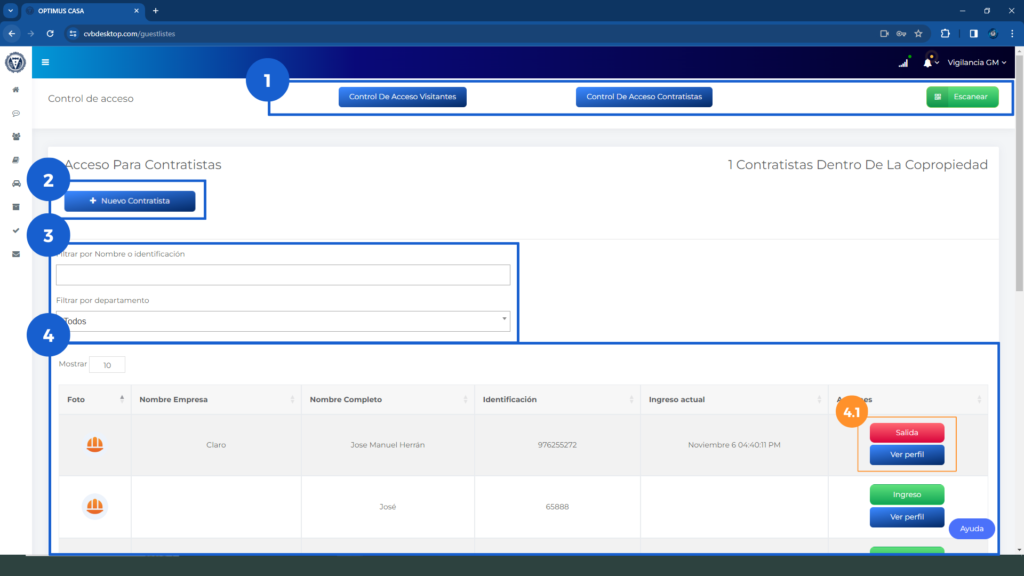
- Barra superior: Control de acceso visitantes, control de acceso contratistas, escanear QR.
- Registrar contratista
- Filtros de búsqueda de Contratistas
- Información de los contratistas registrados en la copropiedad:
- Foto
- Nombre Empresa
- Nombre Completo
- Identificación
- Ingreso Actual
- Acciones: Ingreso-Salida de contratistas / Ver perfil
Registrar contratista #
Para registrar un nuevo contratista en la copropiedad de clic en:
De clic en Mostrar licencias (deslice hacia abajo) de ser necesario adjuntar documentos especiales para permitir el ingreso del contratista:
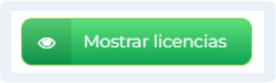
Ingrese la información necesaria para registrar al contratista y al finalizar de clic en Guardar.
Ingreso-Salida de contratistas #

Para dar Ingreso a un contratista de clic en Ingreso, esta acción nos dirige a la pantalla de control de ingreso y salida de contratistas:
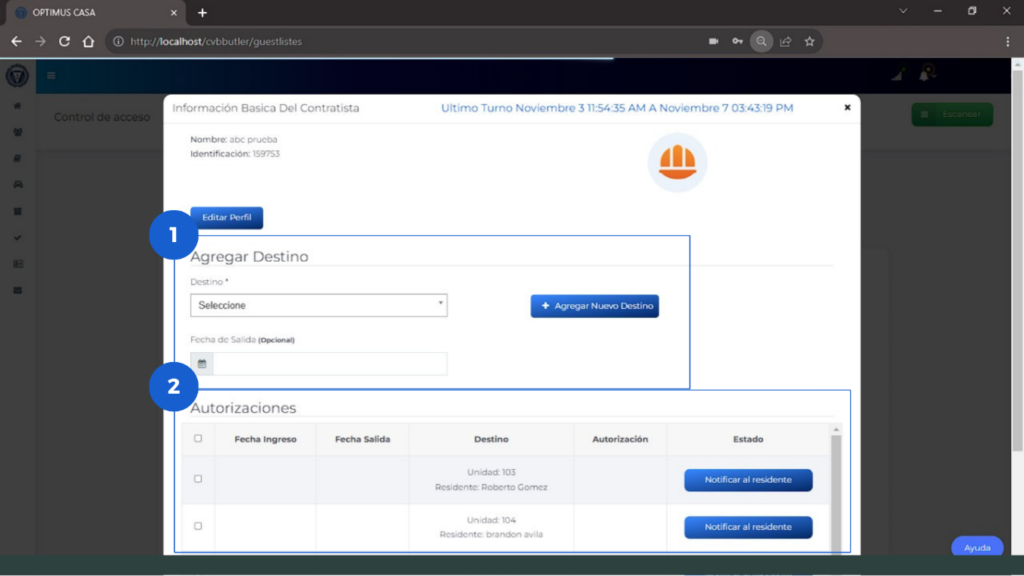
Pantalla de control de ingreso y salida de contratistas
- Información básica del contratista
- Editar Perfil
- Agregar destino
- Autorizaciones: Destinos previamente registrados en la plataforma.
Agregar destino #
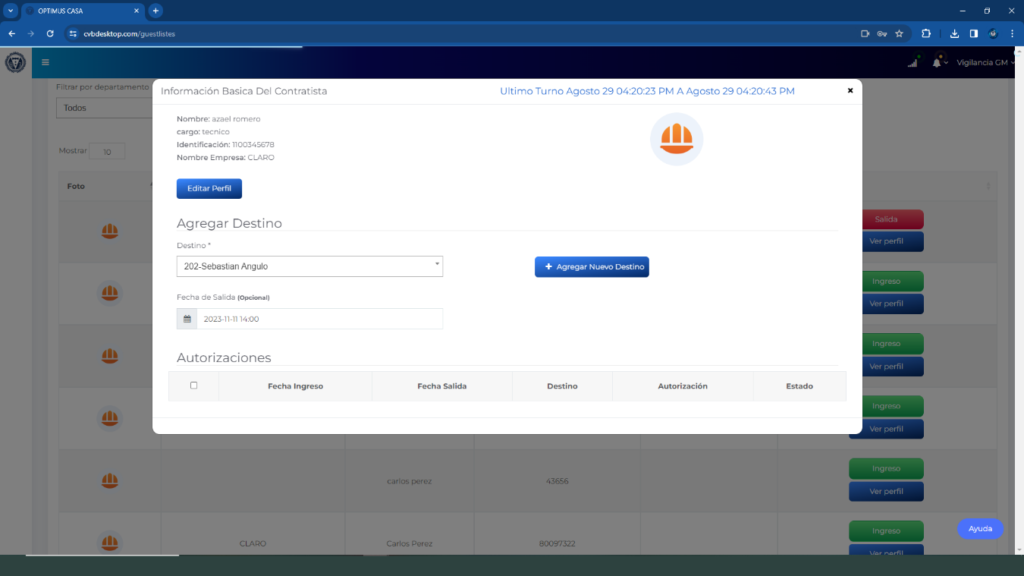
Para agregar un destino primero seleccione la unidad o lugar correspondiente e indique la fecha de salida en:
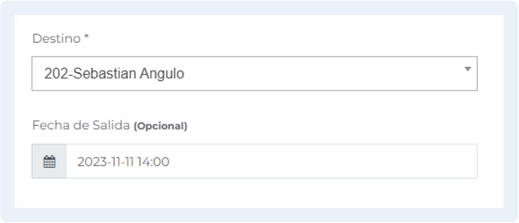
*Indicar fecha de salida es opcional*.
Luego, de clic en:
El nuevo destino será registrado en el apartado de Autorizaciones con el estado: en espera de aprobación.
Autorizaciones #
En el apartado de Autorizaciones es donde se da el manejo de Notificaciones y control de Ingreso y salida de los contratistas dentro de los destinos registrados previamente:
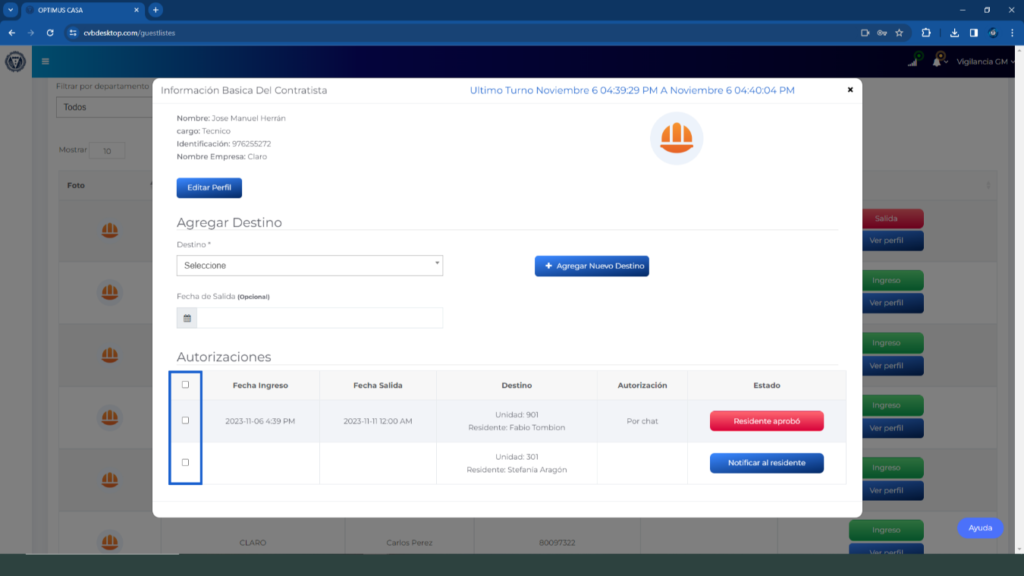
- Cuadro de Acción para realizar notificaciones, aprobaciones y salidas masivas.
- Fecha de ingreso
- Fecha de salida
- Destino
- Autorización
- Estados: aquí se realizan las acciones de control de ingreso, salida y notificación.
Estados #
El apartado de Estados cuenta con los siguientes:
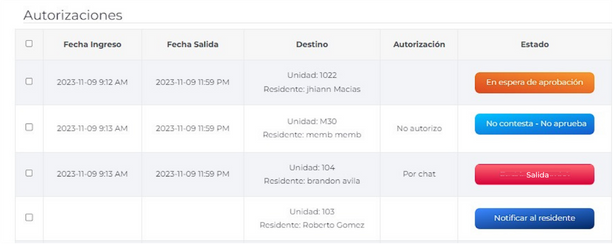
- Notificar al residente
Dando clic en este estado la plataforma envía una notificación al residente por medio de la app para que este pueda aprobar o desaprobar el ingreso. Al realizarse la acción el botón cambia al estado: En espera de aprobación.

Notificación masiva
En la columna de los cuadros de acción (primera columna de izquierda a derecha dentro de la tabla de autorizaciones) marque las unidades que necesita notificar dando clic sobre los recuadros.
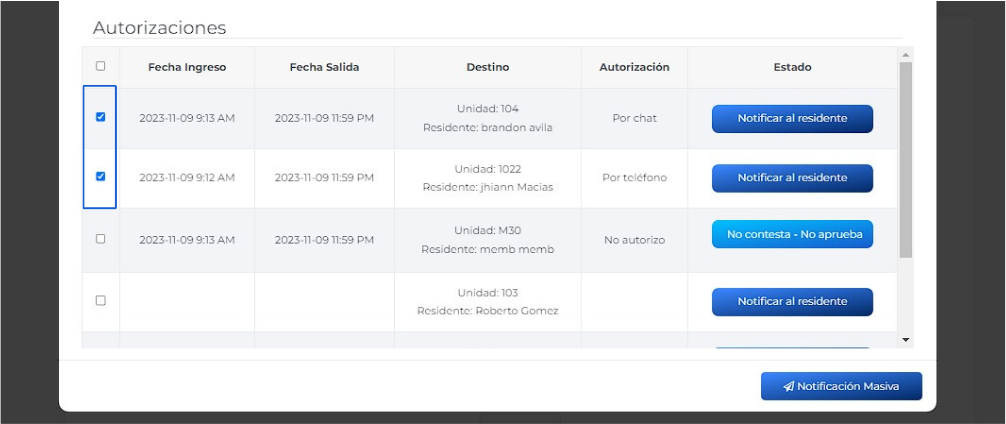
Autorizaciones / Notificación masiva.
Una vez seleccionadas más de una unidad aparecerá en la parte inferior derecha de la pestaña el botón:

De clic para enviar la notificación a todas las unidades al mismo tiempo. Al realizarse la acción el botón de estas unidades cambia al estado: En espera de aprobación.
- En espera de aprobación
Para aprobar el ingreso de manera manual de clic sobre el estado en espera de aprobación.
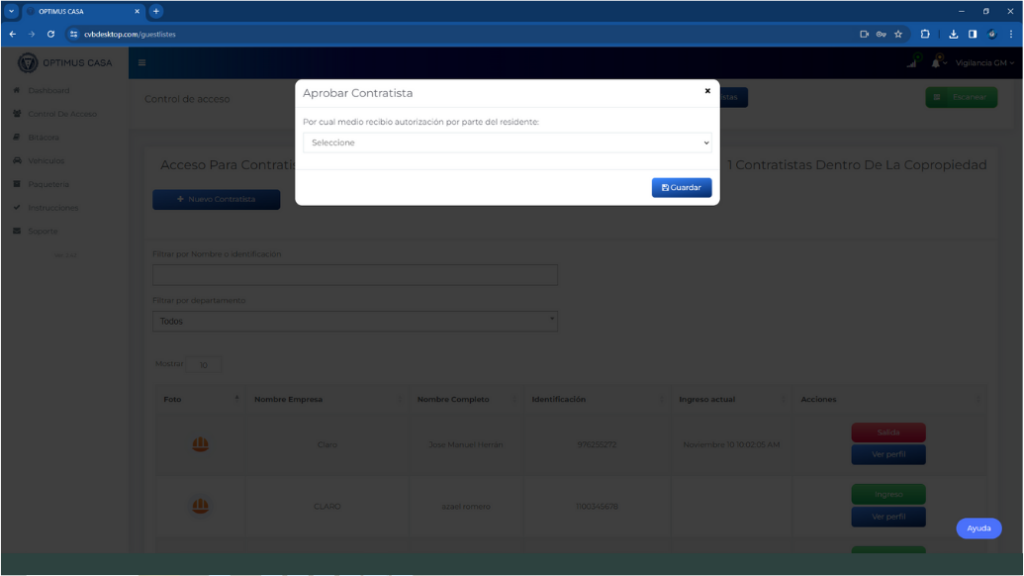
Pestaña de aprobar contratista
Esto le dirigirá a la pestaña de Aprobar Contratista, seleccione el medio por el que obtuvo aprobación del residente y de clic en Guardar. Al realizarse la acción el botón cambia a el estado: Salida / No contesta – No aprueba.

Aprobación masiva
En la columna de los cuadros de acción (primera columna de izquierda a derecha dentro de la tabla de autorizaciones) marque las unidades que necesita aprobar el ingreso dando clic sobre los recuadros.
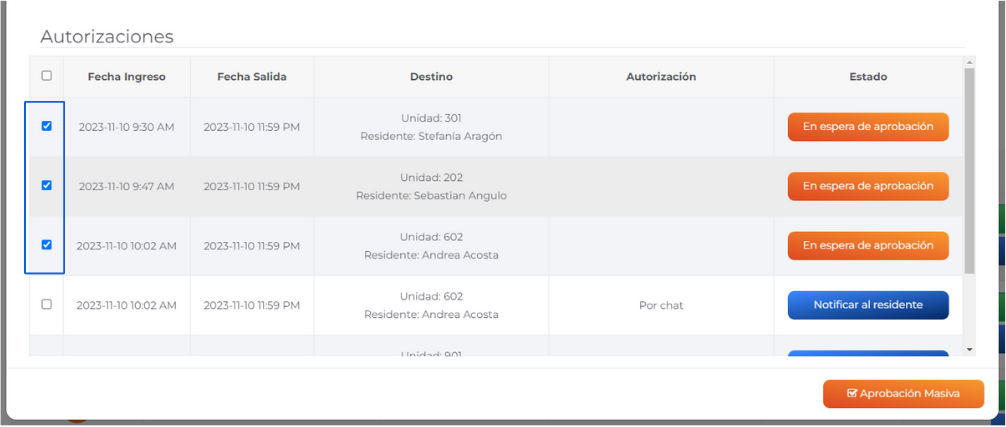
Autorizaciones / Aprobación masiva.
Una vez seleccionadas más de una unidad aparecerá en la parte inferior derecha de la pestaña el botón:

De clic para aprobar ingreso a todas las unidades al mismo tiempo. Es necesario indicar el medio por el que recibió aprobación del residente.
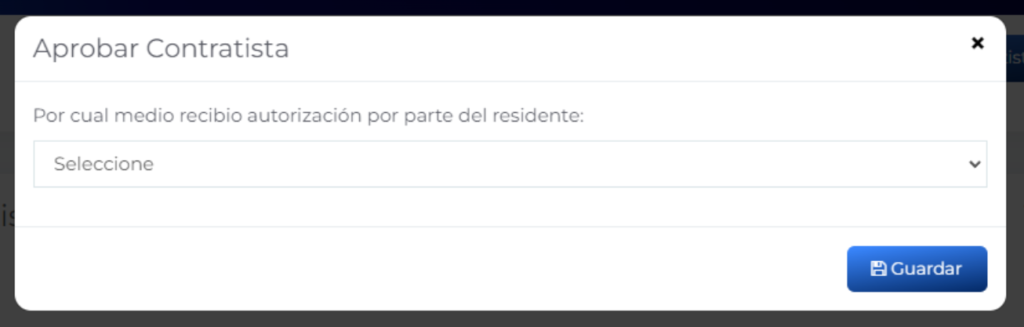
Seleccione el medio por el que obtuvo aprobación del residente y de clic en Guardar. Al realizarse la acción el botón de las unidades seleccionadas cambia al estado: Salida / No contesta – No aprueba.
- No contesta – No aprueba
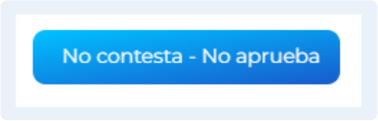
Este estado aparece si el residente desaprueba desde la app o manualmente se seleccionó una de las siguientes: El residente no autorizó / no contestó.
- Salida
Para dar salida a un contratista de clic en Salida, al realizarse la acción el botón cambia al estado: Notificar al residente.

*Si el contratista vuelve a ingresar en un plazo de las 24 horas posteriores a la aprobación, el estado pasará de Notificar residente a Salida (no hay necesidad de aprobar nuevamente)*.
Salida Masiva
En la columna de los cuadros de acción (primera columna de izquierda a derecha dentro de la tabla de autorizaciones) marque las unidades que necesita dar salida dando clic sobre los recuadros.
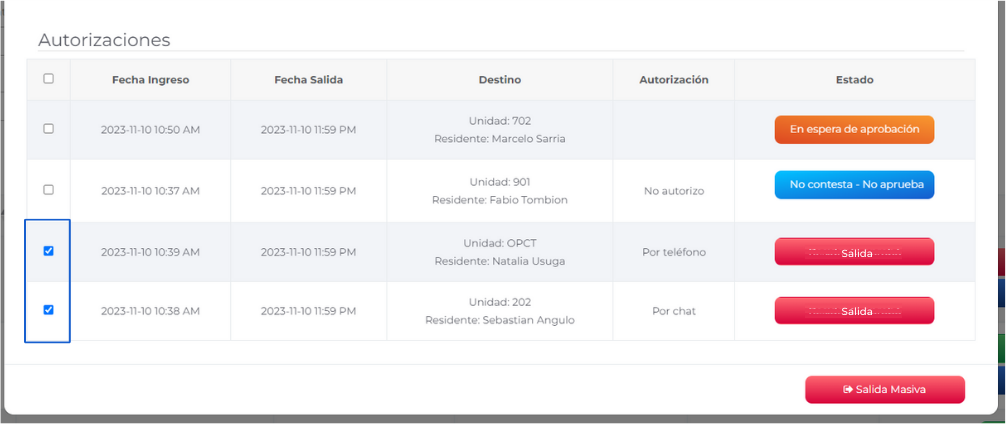
Autorizaciones / Salida masiva.
Una vez seleccionadas más de una unidad aparecerá en la parte inferior derecha de la pestaña el botón:

De clic dar salida de todas las unidades al mismo tiempo. Es necesario confirmar la acción:
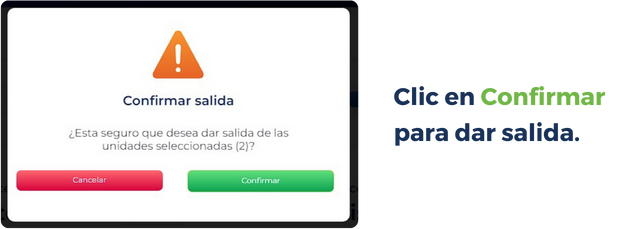
Al realizarse la acción el botón de las unidades seleccionadas cambia al estado: Notificar al residente.